 Riloya
Parking B2 या B3? एक photo लो, Riloya याद रखेगा
Diwali sale, papa साथ में, हाथों में तीन bags। Lift में खड़े हो और सवाल वही जो हर family ने कभी न कभी लड़ा है: “गाड़ी B2 में थी या B3 में?” Papa को पूरा यक़ीन है B3, आपको लगता है B2… शायद। सारे floors एक जैसे दिखते हैं: वही पीले pillars, वही tube lights। जवाब तीन घंटे पहले ही आपके सामने था, बस उस वक़्त किसी ने उसे याद रखने की ज़िम्मेदारी नहीं ली। Riloya की photo memory यही करती है: एक photo लो, Riloya याद रखेगा।
Problem: Gallery में photo है, पर मिलती नहीं
हम सब photo तो ले लेते हैं: parking का pillar, restaurant का bill, किसी का visiting card, दुकान का rate board। फिर वो photo gallery के हज़ारों screenshots, forwards और selfies में दब जाती है। ज़रूरत के वक़्त scroll-scroll-scroll। Riloya में photo आपकी second memory का हिस्सा बनती है, ताकि आप उसे बाद में शब्दों से ढूँढ सको।
Riloya में photo कैसे save करें
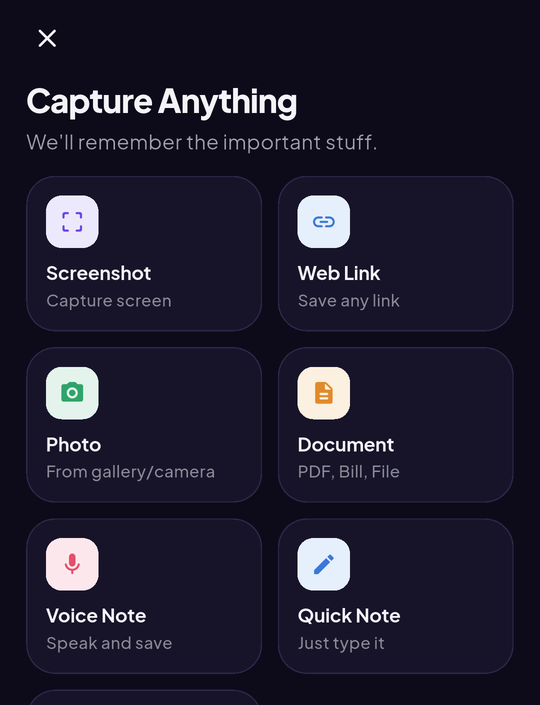
- Riloya खोलो और नीचे बीच वाला बैंगनी Memory Button tap करो। Capture Anything खुलता है। (Memory Button के बारे में पूरा पढ़ें)
- Photo (From gallery/camera) चुनो।
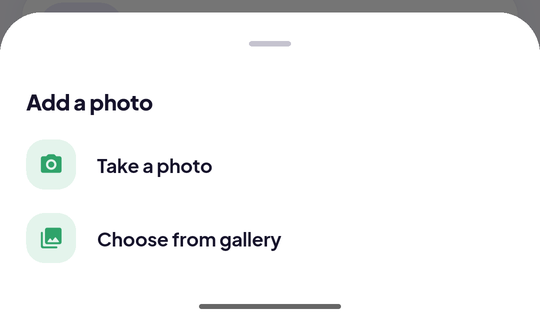
- Take a photo से उसी वक़्त photo लो (जैसे parking का pillar), या Choose from gallery से पहले ली हुई photo चुनो।
- बस। Photo आपकी Riloya memories में save हो जाती है।
दूसरी apps से भी photo भेज सकते हो: WhatsApp में आया bill या gallery की कोई photo, Share दबाओ और Riloya चुनो। पढ़ें Share → Riloya।
Photo में लिखा text: Riloya पढ़ता है (Pro/Premium)
Pro और Premium plan में Riloya photo upload होने के बाद उसमें लिखा हुआ text पढ़ लेता है: pillar पर “B2 / 47”, bill पर दुकान का नाम और total, card पर नाम और number। ये text memory के अंदर दिखता है और search उसी से होती है। इसमें internet और थोड़ा समय लगता है। Text धुंधला हो तो Riloya memory में बता देता है कि कुछ हिस्सा साफ़ नहीं पढ़ा गया।
Free plan (with ads) पर: photo save होती है, पर photo का text पढ़ने वाला AI step Free में नहीं है। आसान तरीका: memory खोलकर Edit में एक title या note लिख दो, जैसे “parking B2 pillar 47”। Search title, notes और tags से भी होती है।
बाद में वापस कैसे पाएँ: seconds में
Lift में खड़े-खड़े Riloya खोलो और ऊपर Search your memories में photo का कोई शब्द लिखो, जैसे B2, pillar या दुकान का नाम। Photo वाली memory सामने आती है, उसे खोलो: photo भी, उसका text भी। पूरा सवाल अपने शब्दों में पूछना हो तो Ask Riloya है।
किन चीज़ों की photo सबसे काम आती है
- Parking: mall, airport, hospital: level और pillar number।
- Bills: restaurant, electrician, AC service: बाद में warranty या हिसाब के लिए।
- Visiting cards: plumber, CA, किसी event में मिला contact।
- Boards और notices: society notice, दुकान का rate board, train का coach position।
- घर की चीज़ें: meter reading, Wi-Fi router के पीछे लिखा password (private रखना हो तो lock करो)।
बोलकर save करना आसान लगे तो Voice memories देखो। और जो याद आया उसे एक tap में रखने के लिए Memory Button।
साफ़-साफ़ बातें
- Photo का text पढ़ना (OCR) Pro/Premium में है और photo upload होने के बाद होता है, इसलिए internet चाहिए।
- Photo जितनी साफ़, text उतना सही। Pillar या bill के पास जाकर, सीधी photo लो।
- Free plan (with ads) में photo save होती है; ढूँढने के लिए title या note जोड़ दो।
FAQ
Riloya में photo कैसे save करें?
Memory Button tap करो, Capture Anything में Photo चुनो, फिर Take a photo या Choose from gallery। दूसरी apps से Share → Riloya भी कर सकते हो।
क्या Riloya photo में लिखा text पढ़ता है?
हाँ, Pro और Premium plan में। Photo upload होने के बाद Riloya उसका text पढ़ता है, memory में दिखाता है और search उसी से होती है। Free plan में ये AI step नहीं है।
Parking level याद रखने का सबसे आसान तरीका?
गाड़ी park करते ही pillar की एक photo Riloya में save करो। बाद में search में B2 या pillar लिखो (Free plan में title में level लिख दो)।
Bill और visiting card भी save हो सकते हैं?
हाँ। कोई भी photo save हो सकती है। Pro/Premium में उसका text भी search में आता है, जैसे दुकान का नाम या phone number।
क्या Riloya free है?
हाँ, Free plan है (with ads)। ज़्यादा के लिए Pro ₹299/month या ₹1,499/year।
Riloya — आपकी second memory
कुछ भी save करो, अपनी भाषा में पूछो। Free (with ads) · Android, Windows, Mac और Web।
Riloya free में शुरू करो